 Wii


Media center X para Wii
En este tutorial se intentara explicar de una manera clara y sencilla
como utilizar el Wii Media Center X para hacer streaming de nuestros
archivos multimedia a nuestra Wii.
REQUISITOS:
<div style="margin-left: 40px;">1 ordenador conectado a un router o punto de acceso
1 wii con el navegador opera conectada al mismo router o punto de acceso
</div>
1. ¿Que es el Streaming?
<div style="margin-left: 40px;">Por decirlo de la manera mas simple posible es trasladar
informacion a traves de una red para que el receptor pueda disfrutar de
(entre otras cosas) audio y video en directo o diferido.
</div>
2. ¿Para que querriamos hacer Streaming con nuestra Wii?
<div style="margin-left: 40px;">Nos servira para poder visionar los videos que tengamos en el disco
duro de nuestro ordenador, asi como los mp3s, las imagenes, etc…
</div>
3. ¿Podria ver mis divx o xvid desde la tele usando la Wii?
<div style="margin-left: 40px;">Exacto, pero antes tendrias que convertirlos a FLV. Vayamos por partes…
</div>
1a PARTE: DESCARGAR EL SOFTWARE
————————————-
<div style="margin-left: 40px;">Para descargar el programa que has de instalar en tu pc te tienes que dirigir a :
http://www.redkawa.com/mediacenters/wiimediacenterx/
Ahi tendremos dos Downloads (Descargas) para elegir, nosotros vamos
a usar la version de Windows, asi que hacemos click en el enlace donde
pone “Windows Installer Early Alpha”. Esto nos dirigira a una página
donde la descarga comenzara automaticamente.
</div>
2a PARTE: INSTALACION
————————-
<div style="margin-left: 40px;">Una vez que hayamos descargado el archivo lo ejecutamos. En primer
lugar nos dira que idioma queremos, aunque de momento solo tenemos la
opcion del ingles, asi que clickamos en OK. Despues le damos a next,
aceptamos el contrato con I Agree, de nuevo next y aqui viene la parte
importante, elegimos el directorio donde queremos que se instale y nos
lo apuntamos. Damos click en install y cuando termine marcamos Run Wii
Media Center X 0.91 y pulsamos finish.
</div>
3a PARTE: EJECUCION Y CONFIGURACION
—————————————
<div style="margin-left: 40px;">Vereis que aunque hayamos marcado Run Wii Media Center X 0.91 este
no se ejecuta, asi que nos vamos al escritorio y hacemos doble click
en Wii Media Center X.
Si tenemos activado el firewall se abrira una ventana pidiendonos
permisos de acceso a internet, se los damos haciendo click en
desbloquear.
Ahora miramos la ventana del programa y veremos algo asi:
</div>
Bien, el programa ya esta activo, y la direccion que pone es a la que deberemos entrar desde el navegador opera de nuestra wii. Aunque de poco nos va a servir si todavia no tenemos archivos compartiendose, asi que para empezar a compartir nuestros archivos con la Wii nos iremos a la carpeta de instalacion y entraremos en la carpeta software.
Una vez dentro tendremos 4 carpetas. Files, Music, Pictures y Video.
Los mp3s los meteremos en la carpeta music dentro de Music.
Las imagenes las meteremos en images dentro de Pictures.
Y los videos (en formato FLV) los meteremos en videos dentro de Video.
Ahora ya podremos acceder a la pagina de red local, en mi caso la 169.254.2.2:8192 y disfrutar de toda la multimedia que tengamos dentro.
4a PARTE: CODIFICAR NUESTROS VIDEOS EN FLV
—————————————————-
<div style="margin-left: 40px;">Para codificar nuestros videos a formato FLV usaremos el Wii Video 9, lo descargamos de aqui: http://www.redkawa.com/videoconverters/wiivideo9/
Lo ejecutamos, damos OK, Next, Aceptamos el contrato con I Agree,
Next, e Install, hacemos click en finish y nos vamos al escritorio y
ejecutamos Wii Video 9.
El programa se nos abrira en la primera pestaña Home, cambiaremos a
Convert y una vez alli clikamos en Convert Video, nos saldra un
navegador para elegir el video que queremos codificar .
</div>
Una vez que elijamos el archivo a codificar elegiremos en (Device)
Wii y en (Profile) uno de los dos FLV, si nuestra peli es panoramica el
de 16:9, si es formato television elegiremos el 4:3, una vez elegidos
los parametros (tambien podeis cambiar el titulo) haremos click en
Start y el programa se pondra manos a la obra, para haceros una idea de
la rapidez, a mi me ha tardado 7 minutos en convertir una pelicula de
90 minutos.
<div style="text-align: center;">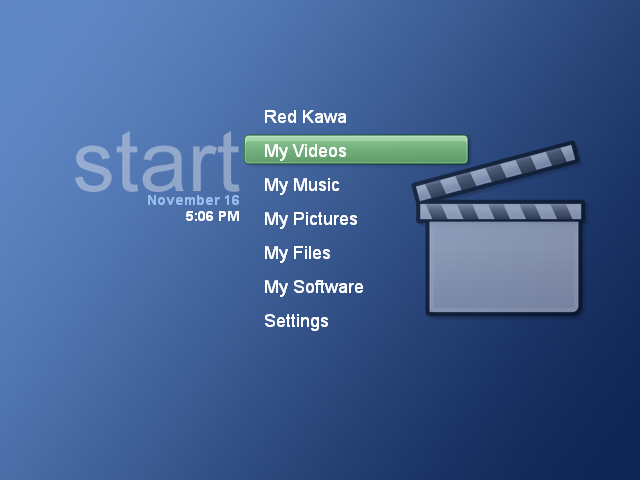
<div style="text-align: left;">Vìa | Elotrolado.net // IMAGES BY WAKEZ
</div></div>

15 Dec 2008, 18:26